

Cara Install Ekstensi Chrome
- Klik tombol "Tambahkan ke Chrome" di atas.
- Anda akan diarahkan ke Chrome Web Store.
- Klik "Add to Chrome" pada halaman ekstensi.
- Konfirmasi dengan klik "Add Extension" pada popup.
- Ekstensi akan otomatis terpasang dan ikon muncul di toolbar.
- Klik ikon ekstensi di toolbar untuk mulai menggunakan.
Screenshot
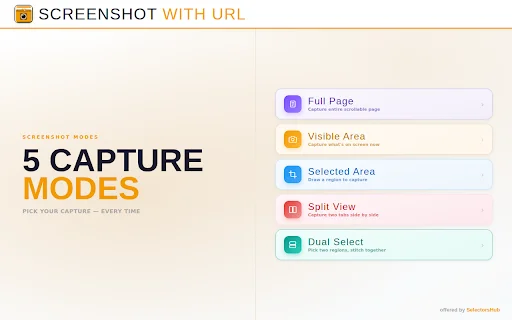
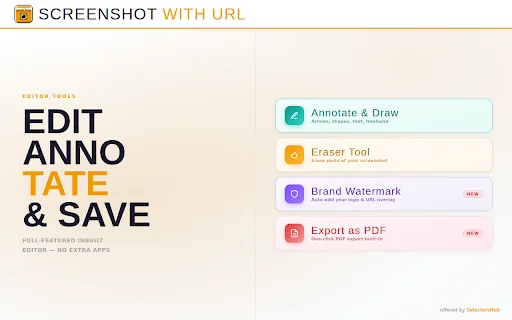
Apakah Anda seorang penguji QA, pengembang, atau pembuat konten di Indonesia yang sering kesulitan mengambil tangkapan layar web yang lengkap? Screenshot with URL hadir sebagai solusi paling efisien untuk menangkap seluruh halaman web, termasuk bilah URL dan log jaringan, langsung dari browser Anda tanpa repot.
Dengan alat ini, Anda tidak perlu lagi menggabungkan gambar secara manual. Ekstensi ini dirancang khusus untuk meningkatkan produktivitas Anda dalam membuat laporan bug, dokumentasi teknis, atau sekadar berbagi konten web dengan konteks yang jelas dan profesional.
Fitur Utama
- Full Page Capture: Menangkap seluruh halaman web yang dapat digulir secara otomatis.
- URL Address Bar: Menambahkan bilah alamat browser yang realistis ke dalam tangkapan layar.
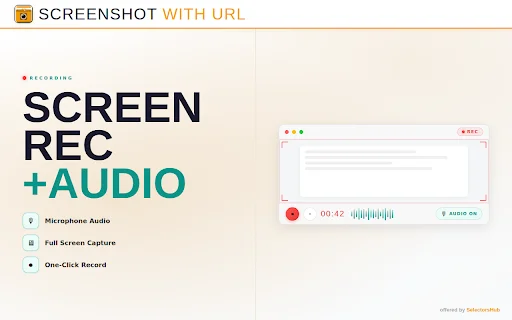
- Perekaman Layar: Merekam aktivitas layar dengan audio bawaan.
- Editor Terintegrasi: Anotasi dengan pen, panah, bentuk, teks, highlight, dan alat blur untuk privasi.
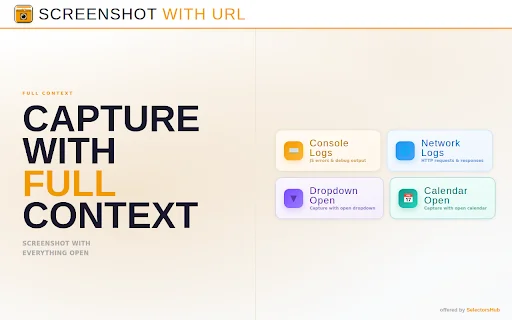
- Penangkapan Log: Mengambil log jaringan dan konsol untuk kebutuhan debugging profesional.
- Dual Select: Fitur unik untuk memilih dua area terpisah dan menggabungkannya dalam satu gambar.
- Kustomisasi Penyimpanan: Pilih folder unduhan pilihan Anda dan simpan dalam format PNG atau JPEG.
Cara Penggunaan
- Pasang ekstensi dari Chrome Web Store dan sematkan ke toolbar browser Anda.
- Klik ikon ekstensi dan pilih tombol tindakan yang diinginkan (Full page, visible area, atau selected area).
- Tangkapan layar akan otomatis diproses dan disimpan ke folder unduhan Anda.
- Gunakan fitur pengaturan untuk menyesuaikan tema bilah URL atau mengaktifkan log konsol.
Pertanyaan Umum (FAQ)
Apakah ekstensi ini gratis untuk digunakan?
Ya, Screenshot with URL menawarkan fitur tangkapan layar yang komprehensif bagi pengguna.
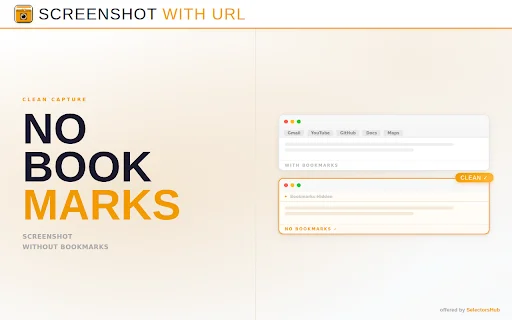
Bisakah saya menyembunyikan bookmark saat mengambil screenshot?
Tentu, ekstensi ini memiliki fitur khusus untuk menyembunyikan bookmark secara otomatis demi tampilan yang bersih.
Apakah alat ini mendukung perekaman layar?
Ya, Anda dapat merekam layar dengan audio langsung melalui ekstensi ini.
Apakah log jaringan bisa disertakan dalam screenshot?
Ya, Anda dapat mengaktifkan penangkapan log jaringan dan konsol melalui menu pengaturan.
Apakah saya bisa mengedit hasil tangkapan layar langsung?
Ya, tersedia editor bawaan dengan alat untuk menggambar, memberi teks, dan menutupi informasi sensitif dengan fitur blur.
Tingkatkan alur kerja Anda sekarang! Unduh Screenshot with URL hari ini dan rasakan kemudahan menangkap layar dengan konteks lengkap untuk kebutuhan profesional Anda.
Pengguna sangat memuji alat ini karena kemampuannya menangkap screenshot halaman penuh dengan konteks URL dan log, serta editor bawaan yang ringan dan cepat. Ini adalah alat yang sangat menghemat waktu bagi QA dan pengembang.
Kelebihan
- Dapat menangkap screenshot halaman penuh dan area yang terlihat dengan konteks URL
- Menyertakan bilah URL dan log jaringan yang membantu pelaporan bug
- Alat pengeditan/anotasi bawaan yang lengkap (panah, bentuk, blur)
- Ringan, cepat, dan mudah digunakan
- Sangat efisien untuk dokumentasi dan QA
Kekurangan
- Tidak ada kekurangan yang dilaporkan pengguna
Ulasan Pengguna
Ini adalah alat yang sangat berguna dan penyelamat bagi QA. Usaha yang hebat dalam membuat alat ini. Terima kasih.
Sesi SelectorsHub oleh Sanjay Kumar sangat informatif dan praktis. Dia menjelaskan konsep XPath dan CSS selector yang kompleks dengan cara yang sangat sederhana dan mudah dipahami. Demonstrasi langsung menggunakan SelectorsHub membuat lebih mudah untuk memahami cara membuat selector yang andal untuk otomatisasi.
Alat yang sangat berguna bagi penguji QA yang membuat aktivitas sehari-hari jauh lebih mudah.
| ID Ekstensi | ekobnhinclimmneheimhlokgmafjndog |
|---|---|
| Versi | 1.2.9 |
| Ukuran | 0.2 MB |
| Developer | https://selectorshub.com |
| Terakhir Diperbarui | |
| Tanggal Rilis | |
| Jumlah Pengguna | 6.000++ |
| Jumlah Ulasan | 30 |
| Chrome Store Ranking | #13068 |
| Kategori | Pengembang |
| Tipe | Gratis |
| Status | Featured Extension |

Download WME Toolbox Terbaru – Alat Editor Waze Terlengkap
Toolbox Devs

Markdown Viewer Terbaru – Lihat File Markdown dengan Mudah & Cepat
TJ App

Download JSON Formatter Terbaru – Solusi Praktis Baca Data JSON
https://callumlocke.com

Download daily.dev Terbaru – Feed Berita Developer Terlengkap
https://daily.dev/

Download Paper Snapshot Terbaru – Desain UI Cepat & Mudah
https://paper.design

Download Screen Ruler Terbaru – Alat Inspeksi Web Profesional
https://screen-ruler.com